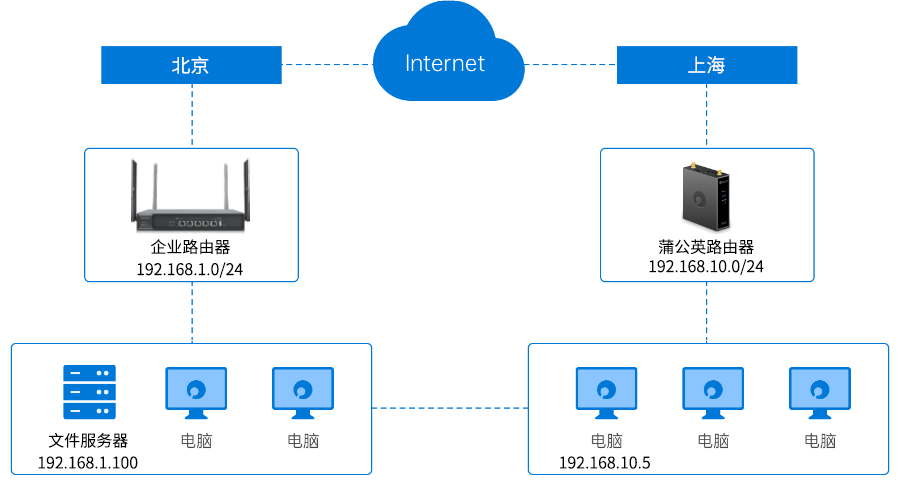
| 配置项 | 参数值 |
|---|---|
| PPTP账号/密码 | zhangsan/123456 |
| 地址池 | 10.0.0.1~10.0.0.10 |
| 加密 | 开启 |
| 北京总部网段 | 192.168.1.0/24 |
| 上海分部网段 | 192.168.10.0/24 |
「注意」:以上参数仅供举例,配置时请以实际网络参数为准。
以TP-Link品牌R系列新平台路由器为例演示如何搭建PPTP服务器。
(1)添加VPN地址池
登录到总部的R系列新平台路由器界面,点击【VPN】->【用户管理】->【IP地址池】,点击“新增”,设置如下VPN地址池: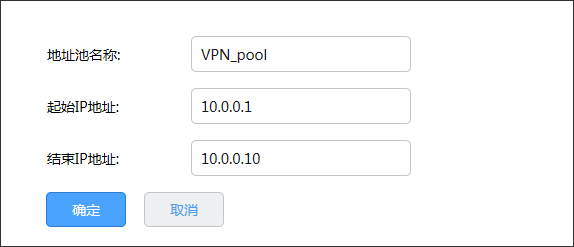
(2)设置PPTP用户管理
点击【VPN】->【用户管理】,点击“新增”,添加PPTP用户的相关参数,如下图: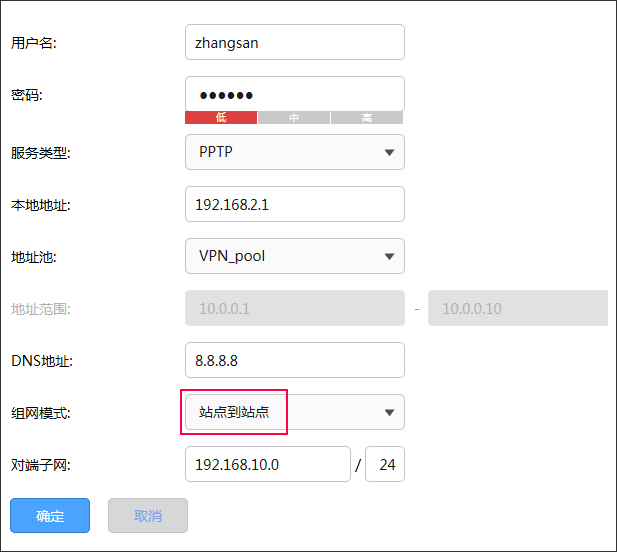
注意:
本地地址为VPN隧道的本地虚拟IP地址,对端拨通后可通过此IP管理路由器。
此地址可以任意设置,但不能设置为LAN/WAN口地址。
(3)设置PPTP服务器
点击【VPN】->【PPTP】->【PPTP服务器】,点击“新增”,设置如下: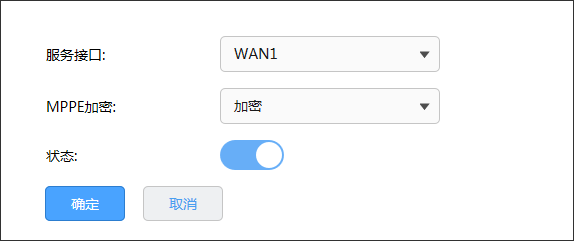
至此,总部服务器设置完成。
(1)登录蒲公英路由器管理页面
蒲公英路由器支持本地管理及云端远程管理,因PPTP设置界面基本一致,下面以本地管理的方式为例进行介绍(云管理设置路径:【网络设置】->【VPN客户端】
局域网的电脑主机,在浏览器输入蒲公英路由器的局域网IP地址并输入管理密码,即可登录进入本地管理界面。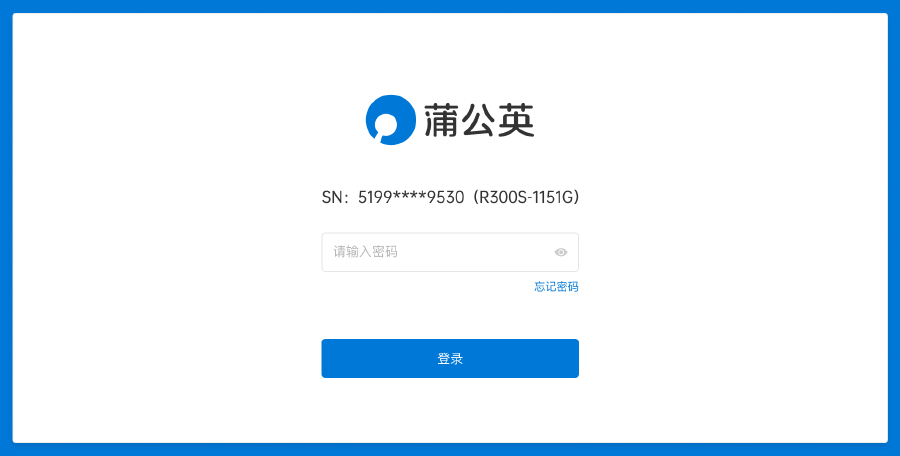
(2)设置PPTP策略
点击【高级设置】->【VPN客户端】,选择“PPTP”,并点击“添加”按钮。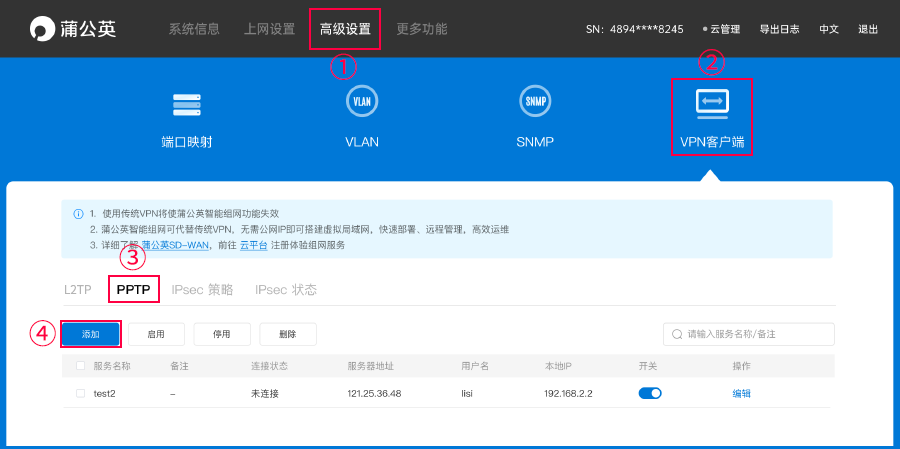
页面弹窗中输入添加PPTP客户端的配置信息,确定后点击保存。
①服务名称:自定义服务名称
②服务器地址:填写总部路由器WAN口的IP地址
③用户名:填写PPTP服务器端设置的用户名
④密码:填写PPTP服务器端设置的密码
⑤备注:自定义VPN客户端的备注信息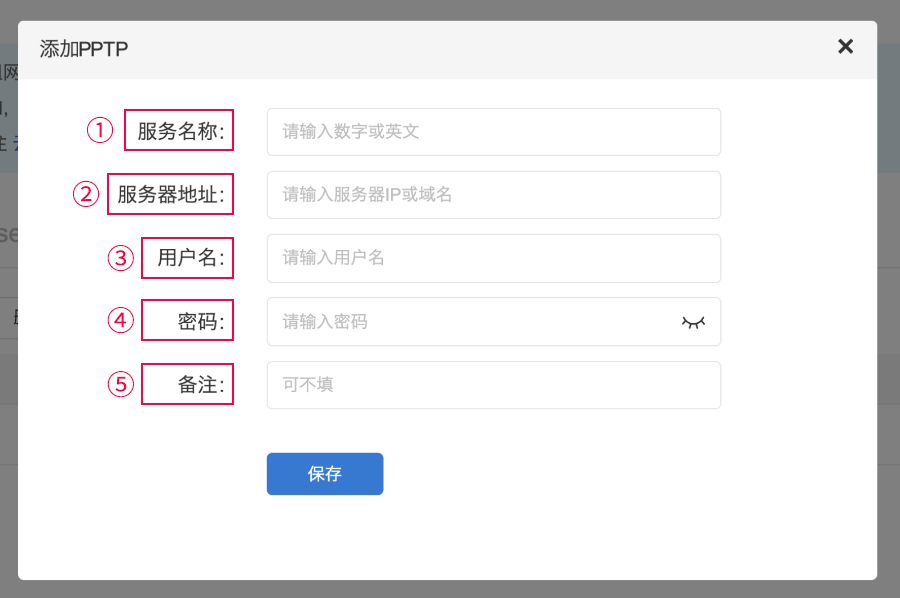
PPTP VPN客户端添加成功,将自动连接VPN,在列表中看到连接状态中为“已连接”时,代表PPTP客户端链接成功,此时可以访问到总部网络内的资源了。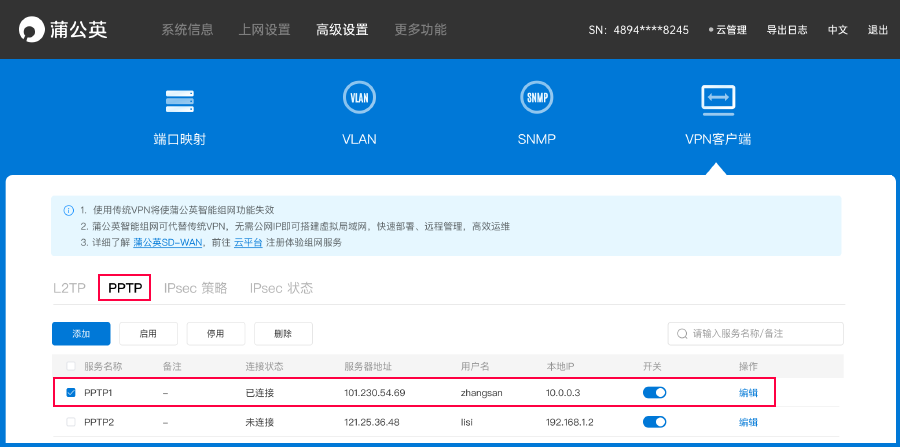
此时在分部的电脑上打开文件资源管理器,输入总部文件服务器的IP地址,即可轻松访问和传输文件。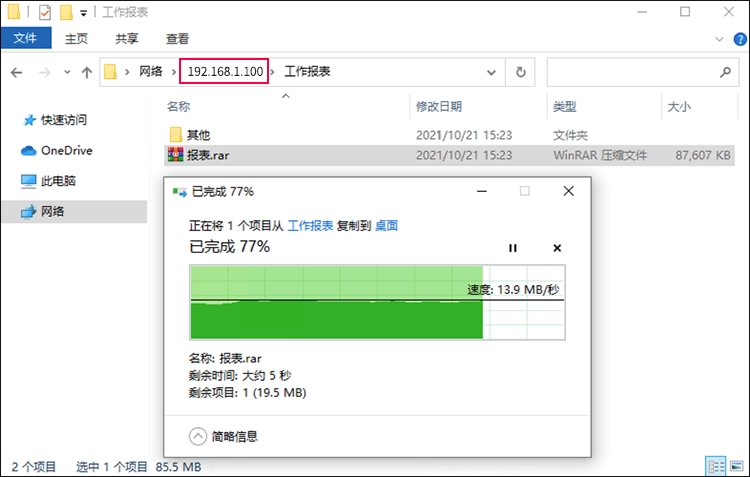
 注意:蒲公英PPTP VPN客户端功能即将下架,建议使用更为简单易用的蒲公英组网服务。