一、功能简介
蒲公英组网成员加入网络后,系统会为其分配组网IP,用于成员之间的互联访问。
随着组网成员和业务点位增多,可能出现组网IP不便管理,或不同点位局域网网段相同、无法准确访问目标设备等问题。
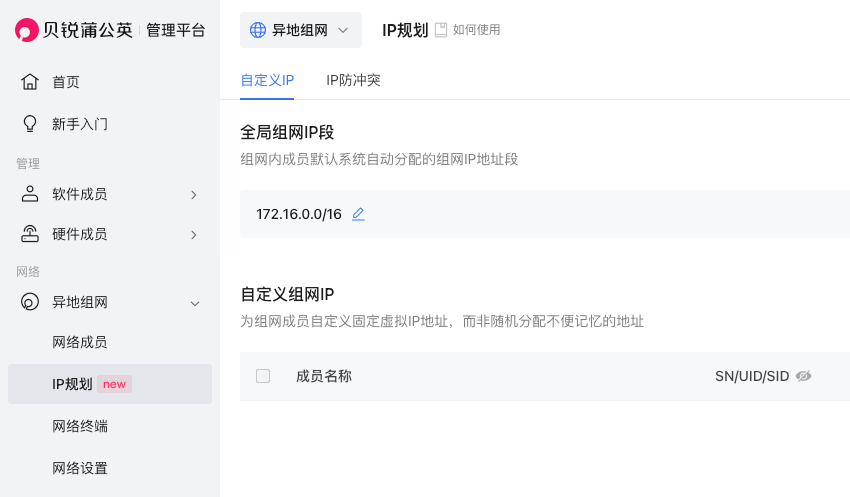
「IP规划」为组网IP地址提供统一的查看和管理入口,包含以下两个模块:
自定义IP:设置系统自动分配组网IP时使用的全局网段,并为指定组网成员配置固定的自定义组网IP。
IP防冲突:当多个点位使用相同或重叠的局域网网段时,通过地址转换生成不同的访问地址,避免访问冲突。
说明:组网IP是蒲公英为组网成员分配的虚拟IP;IP防冲突中涉及的实际IP,则是摄像头、PLC、工控机等现场设备使用的局域网IP。两者用途不同。
二、适用场景
**IP规划适用于以下场景: **
- 希望统一查看和管理组网成员的虚拟IP地址;
- 需要调整系统为新成员自动分配IP时使用的地址段;
- 服务器、管理终端等重要成员需要长期使用固定组网IP;
- 多个门店、工厂或设备点位使用相同的局域网网段;
- 现场摄像头、PLC、工控机等设备的IP不方便修改;
- 修改现场网段需要停机,或需要安排人员到场;
- 新门店、新产线需要快速接入现有蒲公英网络。
三、自定义IP
自定义管理包含「全局组网IP段」和「自定义组网IP」两个部分。
3.1 设置全局组网IP段
全局组网IP段用于指定系统自动为组网成员分配虚拟IP时使用的地址范围。
进入【IP规划】—【组网IP管理】,在「全局组网IP段」区域
可查看当前使用的网段。点击编辑按钮,进入设置页面。
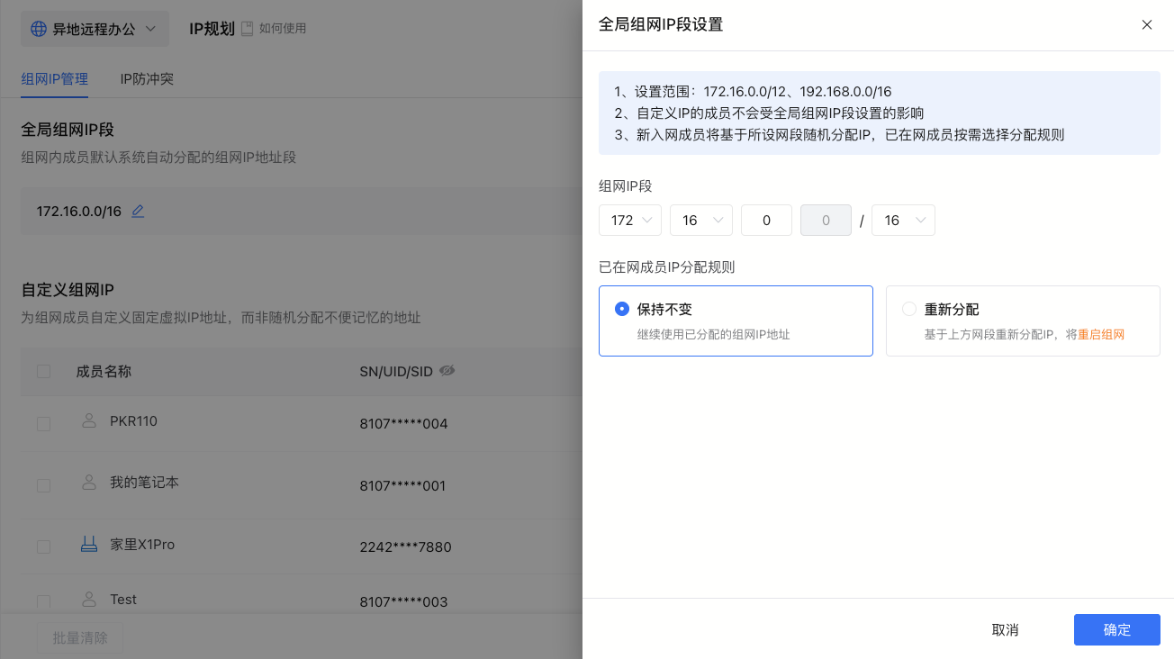
设置时需注意:
- 支持使用以下私有地址范围:
- 172.16.0.0 ~ 172.31.255.255
- 192.168.0.0 ~ 192.168.255.255
子网掩码长度支持 /16 ~ /24已设置自定义组网IP的成员,不受全局组网IP段调整影响。新加入网络的成员,将基于新设置的网段随机分配组网IP。对于已在网成员,可选择以下分配规则:
- 保持不变:继续使用原来已分配的组网IP;
- 重新分配:基于新的全局组网IP段重新分配地址。
选择【重新分配】时,系统将重启组网服务,组网业务可能出现短暂断开,请尽量在业务空闲时操作。
确认设置内容无误后,点击【确定】。系统将再次提示本次修改的影响,点击【确定修改】后生效。
3.2 添加自定义组网IP
自定义组网IP可为指定成员设置固定的虚拟IP,避免成员重新加入网络后IP随机变化。
方便服务器访问、远程运维及业务系统长期调用。
在「自定义组网IP」区域点击【立即添加】。
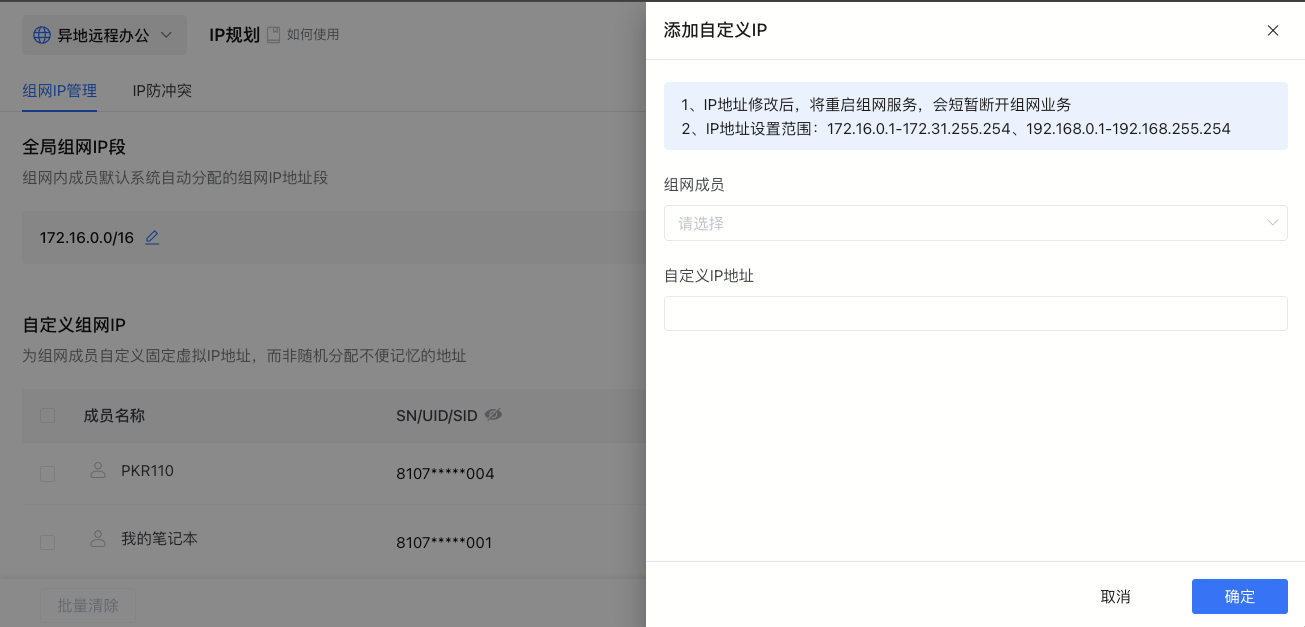
在弹窗中完成以下设置:
1、选择需要设置固定IP的组网成员;
2、输入自定义组网IP地址;
3、点击【确定】完成设置。
自定义IP支持以下地址范围:
· 172.16.0.1 ~ 172.31.255.254
· 192.168.0.1 ~ 192.168.255.254
请确保设置的IP未被其他组网成员占用,并符合页面提示的地址规则。
修改成员IP会重启组网服务,可能导致组网业务短暂断开。
若业务系统、远程维护软件或浏览器中保存了该成员原来的组网IP,也需同步更新。
3.3 修改或清除自定义组网IP
已设置自定义组网IP的成员会集中显示在列表中,可查看成员名称、SN/UID/SID和自定义IP地址。
- 点击【修改】,可重新设置该成员的固定组网IP;
- 点击【清除】,可取消该成员的固定组网IP设置。
清除前,系统会进行二次确认。清除成功后,该成员将基于当前全局组网IP段重新随机分配IP。
四、IP防冲突
4.1 功能说明
通过为各点位设置不同的转换网段
用户无需修改现场设备IP或调整原有网络架构
即可使用转换后的IP地址访问对应设备。
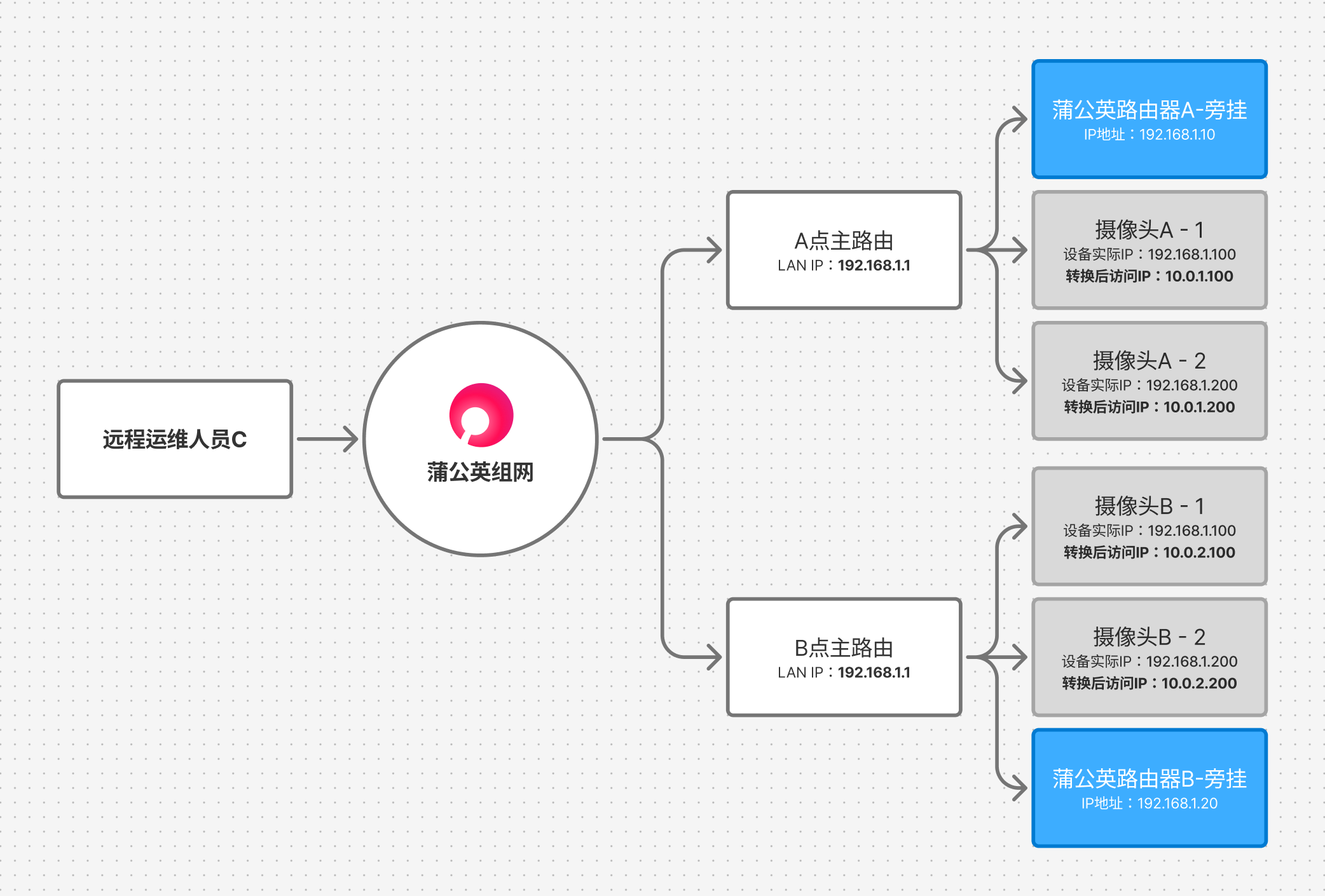
例:A点和B点原有主路由局域网IP段均为 192.168.1.0/24
两个点位都存在实际IP为 192.168.1.100 的摄像头/PLC设备
通过在主路由下旁挂蒲公英硬件,再配置地址转换功能
将A点摄像头转换为 10.0.1.100;
将B点摄像头转换为 10.0.2.100。
远程运维人员通过不同的转换地址,即可准确访问对应点位的摄像头。设备实际IP和现场网络配置保持不变。
————————————————————
4.2 适用场景
· 多个设备点位均使用相同网段,如 192.168.1.0/24 ,且网络架构不便于调整
· 总部或外部运维人员需要同时访问多个重复网段下的设备
· 现场摄像头、PLC、工控机等终端IP不方便修改
· 修改现场网段需要停机,或需要安排人员到场
· 新门店、新产线需要快速接入现有组网
注:地址转换只改变组网内的访问地址,不会修改设备实际 IP。
————————————————————
4.3 配置说明
1)确认冲突网段
检查需要互访的成员网络。如果多个成员使用相同或重叠网段,需要分别配置转换网段。
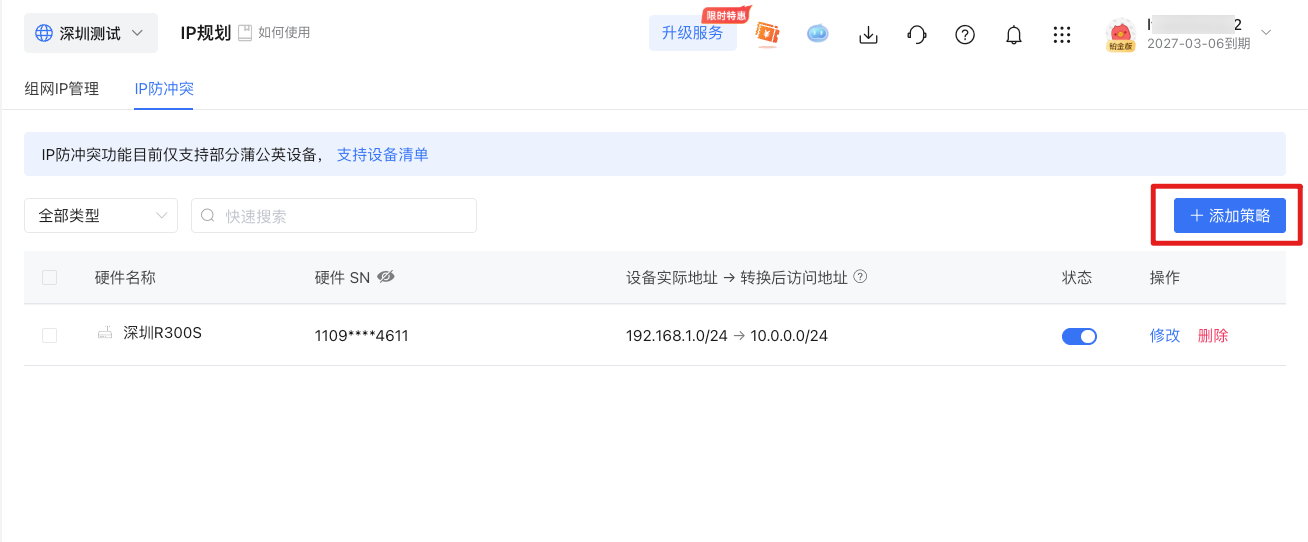
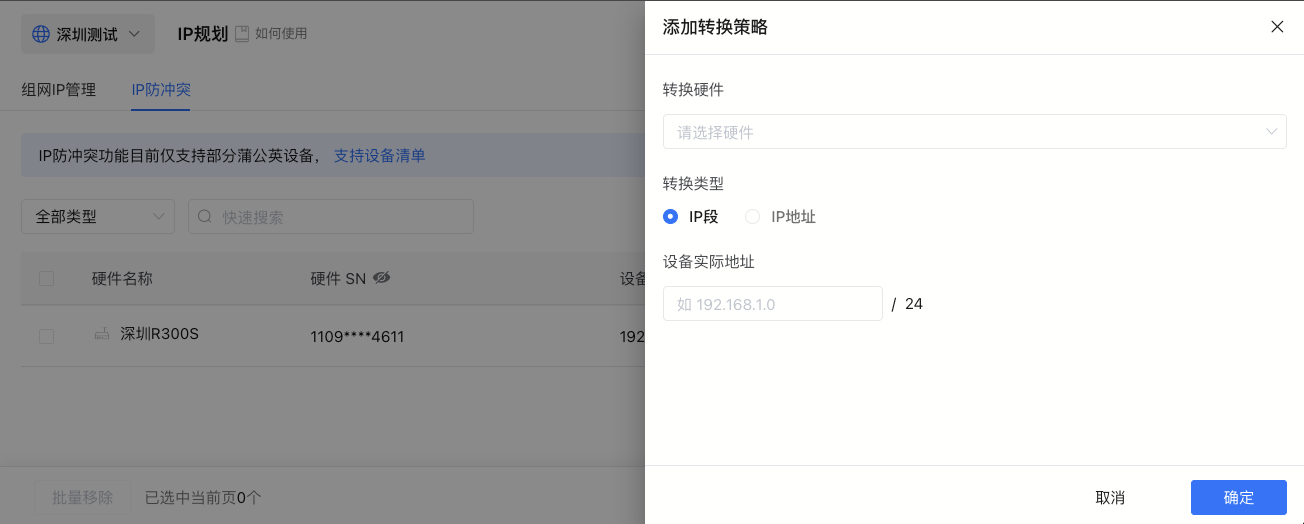
在蒲公英管理平台->【异地组网】->【IP防冲突】,点击【立即设置】,选择需要转换的硬件,以及转换的类型及实际IP地址。
点击【确定】,进行地址转换。
转换后,可使用转换后的地址进行访问目标IP地址。
2) 使用转换地址访问
配置生效后,其他成员应使用转换后的地址访问目标设备,不再使用设备的实际地址。
如果业务系统、远程维护软件或浏览器中保存了原地址,也需要同步替换为转换地址。
————————————————————
4.4 配置示例
某企业需要将两个使用相同网段的工厂接入同一网络:
- 工厂 A:`192.168.1.0/24`
- 工厂 B:`192.168.1.0/24`
可配置为:
- 工厂 A 转换网段:`10.10.1.0/24`
- 工厂 B 转换网段:`10.10.2.0/24`
总部访问工厂 A 的 PLC 192.168.1.20 时,使用 10.10.1.20;访问工厂 B 的同地址 PLC 时,使用 10.10.2.20。
————————————————————
五、常见问题
1. 组网IP和现场设备IP有什么区别?
组网IP是蒲公英为组网成员分配的虚拟IP,用于组网成员之间的通信。
现场设备IP是摄像头、PLC、工控机等设备在本地局域网中使用的实际IP。设置组网IP或IP防冲突,不会直接修改现场设备的实际IP。
2. 修改全局组网IP段后,所有成员的IP都会变化吗?
不一定。
新加入网络的成员会基于新网段随机分配IP;已在网成员可选择保持原IP或重新分配。已设置自定义组网IP的成员不受此次修改影响。
3. 为什么修改IP后组网会短暂断开?
修改成员组网IP,或为已在网成员重新分配IP时,需要重启组网服务。重启期间可能出现短暂断开,建议在业务空闲时操作。
4. 清除自定义组网IP后会怎样?
清除后,该成员不再使用固定IP,系统会基于当前全局组网IP段重新随机分配地址。
若业务系统、访问策略或其他设备记录了原来的固定IP,需要同步更新。
5. 为什么无法添加自定义组网IP?
请依次检查:
- 当前服务版本是否包含自定义组网IP功能;
- 输入的IP是否在支持的私有地址范围内;
- 该IP是否已被其他组网成员使用;
- 当前网络是否为默认网络(三层);
- 组网服务及目标成员是否处于正常状态。
6. 配置IP防冲突后,为什么仍然无法访问设备?
请依次检查:
- 访问时是否使用了转换后的地址;
- 转换网段是否与其他成员网络重叠;
- 目标设备的IP、网关及防火墙配置是否正常;
- 对应的蒲公英成员是否在线;
- 访问策略是否允许访问目标地址及端口;
- 现场设备是否允许来自其他网段的访问。
7. 所有冲突成员都需要配置转换网段吗?
不需要。通常只需为存在网段冲突、且需要被跨成员访问的网络配置转换地址,并确保转换后的地址在整个蒲公英网络内不重复。
8. 配置IP防冲突后,应该使用哪个地址访问设备?
- 通过蒲公英跨成员访问时,使用转换后的地址;
- 在设备所在的现场局域网内访问时,仍可使用设备的实际IP。
