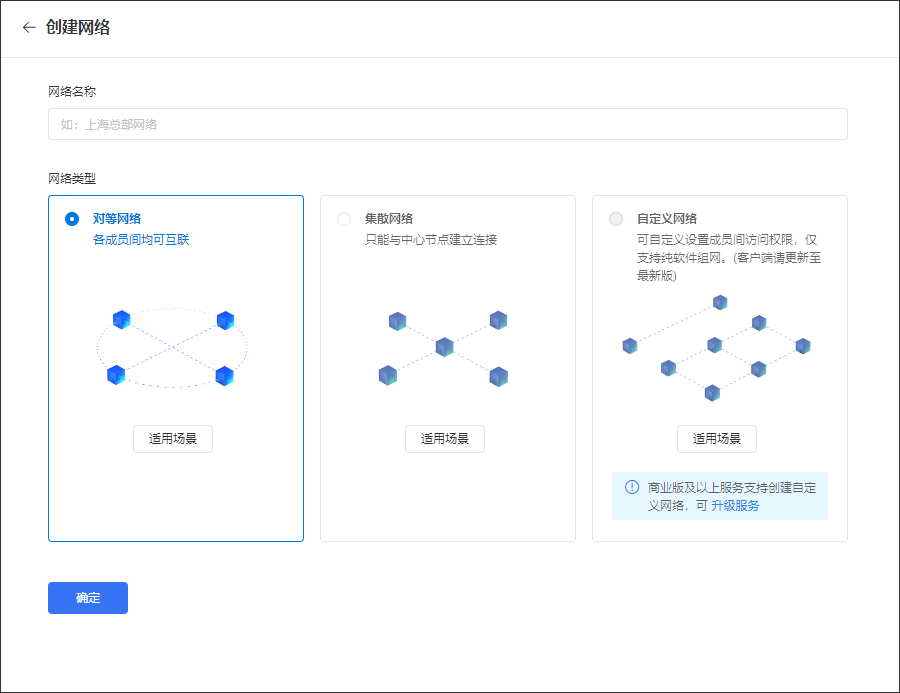
| 网络类型 | 说明 |
|---|---|
| 对等网络 | 组网内的所有成员均可互相访问 |
| 集散网络 | 将组网成员区分为中心节点与普通成员,普通成员间无法互访,只能与中心节点互通 |
| 自定义网络 | 自定义成员之间的访问权限,仅支持纯软件组网 |
「注意」:服务等级为体验版的用户,网络类型仅支持创建对等网络和集散网络。
(3)创建组网后,点击右上方【添加成员】,添加组网的硬件成员及软件成员。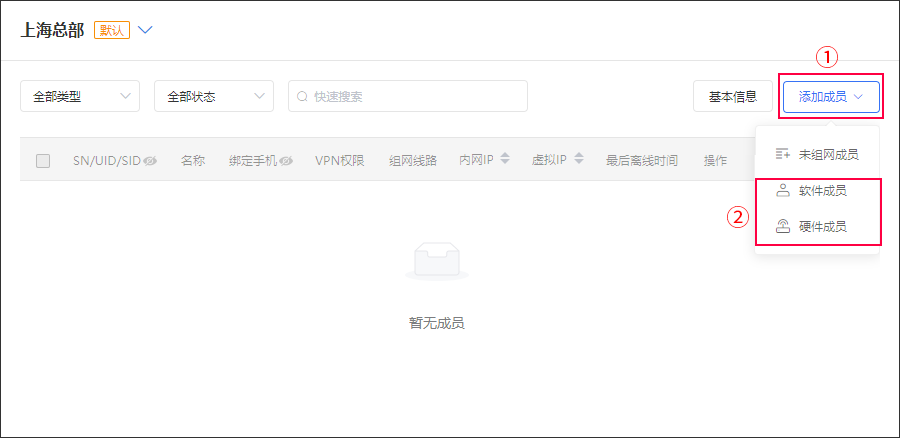
在弹窗内选择对应的硬件类型、并输入硬件设备的SN码,选择添加成员的网络后,点击“确定”即可;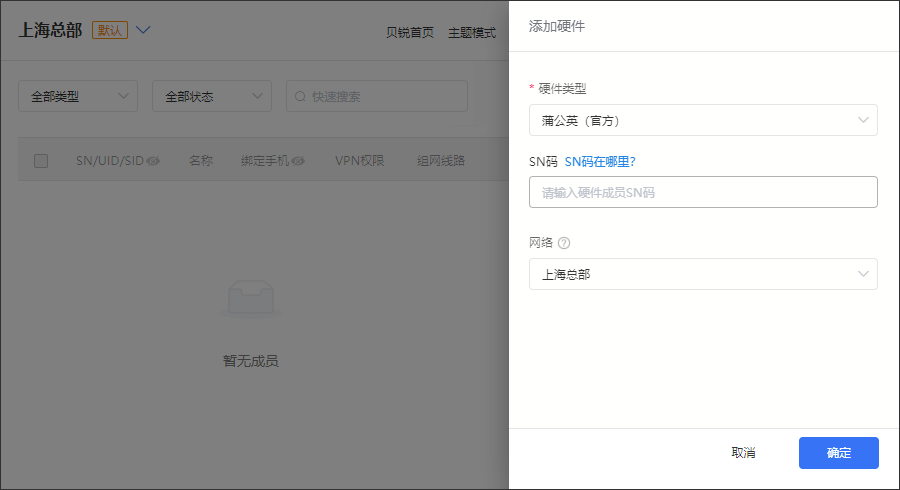
「注意」:蒲公英路由器在云管理平台上绑定对应的贝锐账号后,将自动添加至硬件成员列表中。组网中添加其硬件成员,需点击【添加成员】->【未组网成员】,将其未组网的硬件成员添加至组网中。
在弹窗内选择对应的软件成员类型(客户端/服务器端)、成员名称、并设置登录密码、手机号,选择添加成员的网络后,点击“确定”即可。接下来就可以使用新生成的UID和预设的密码登录蒲公英访问端;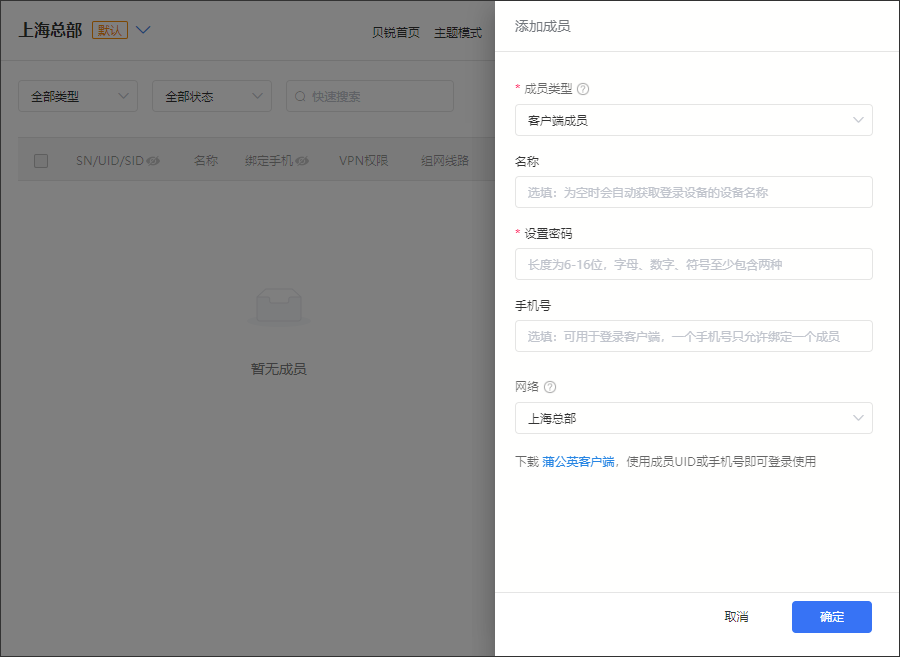
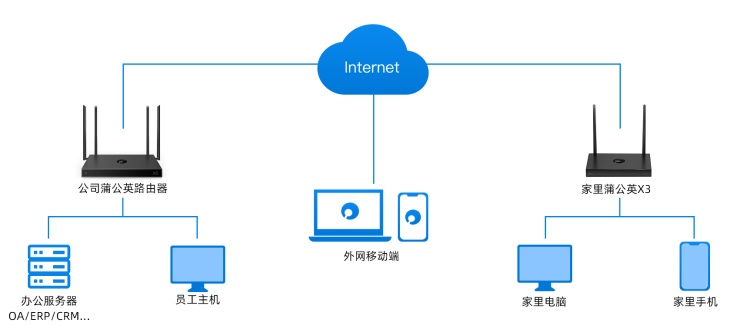
组网完成后,网络类型为对等网络的组网,组网成员间可进行互访。
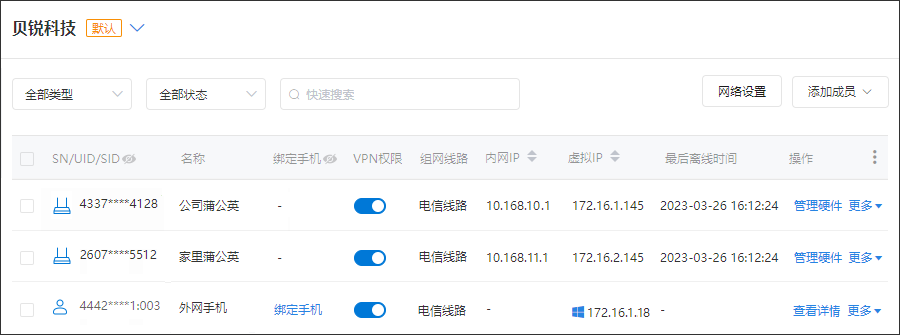
要实现外网访问公司总部的办公系统,前提是总部的办公系统在公司本地局域网内访问正常。
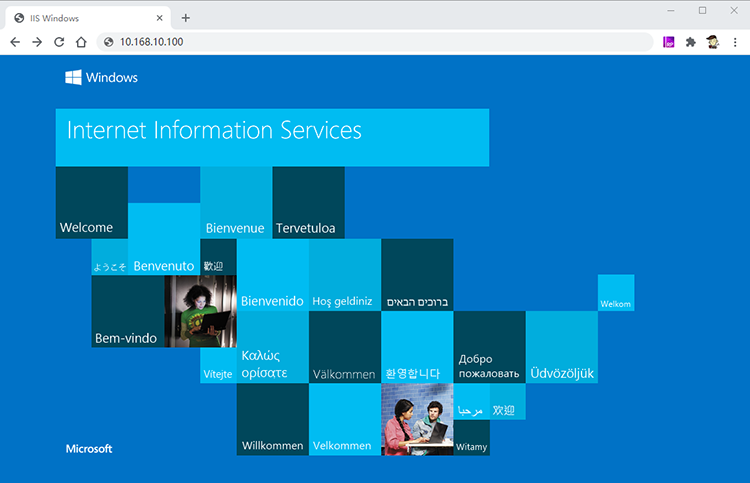
以Windows搭建IIS为例,公司网络环境下能够通过服务器的IP在浏览器上正常打开IIS网站服务。
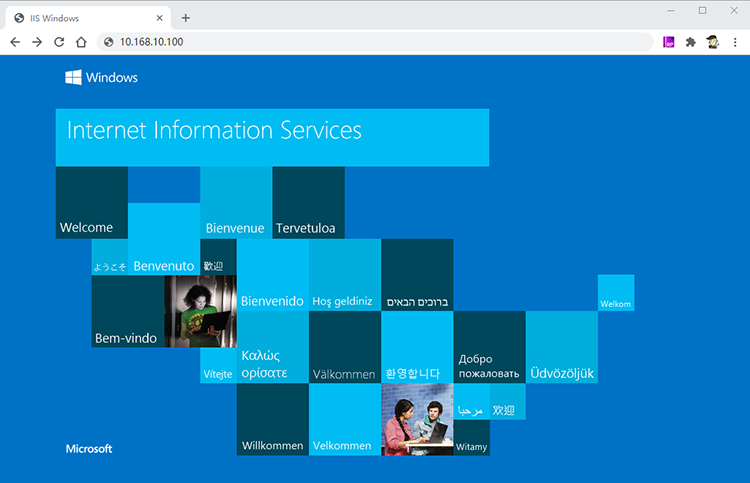
家里蒲公英路由器下的电脑主机,无需额外安装任何软件客户端,即可如同在公司内网一样,直接输入总部服务器地址访问即可。
①IIS系统:
②办公系统:
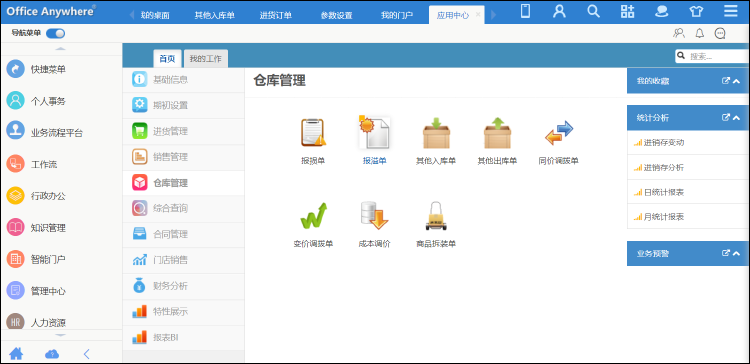
外出移动人员,可在相应的电脑或手机上安装蒲公英访问端,访问公司总部数据。
蒲公英客户端支持市场上各大主流操作系统,用户可访问蒲公英官网下载页(跳转戳我),选择相应操作系统的版本进行下载安装登录。
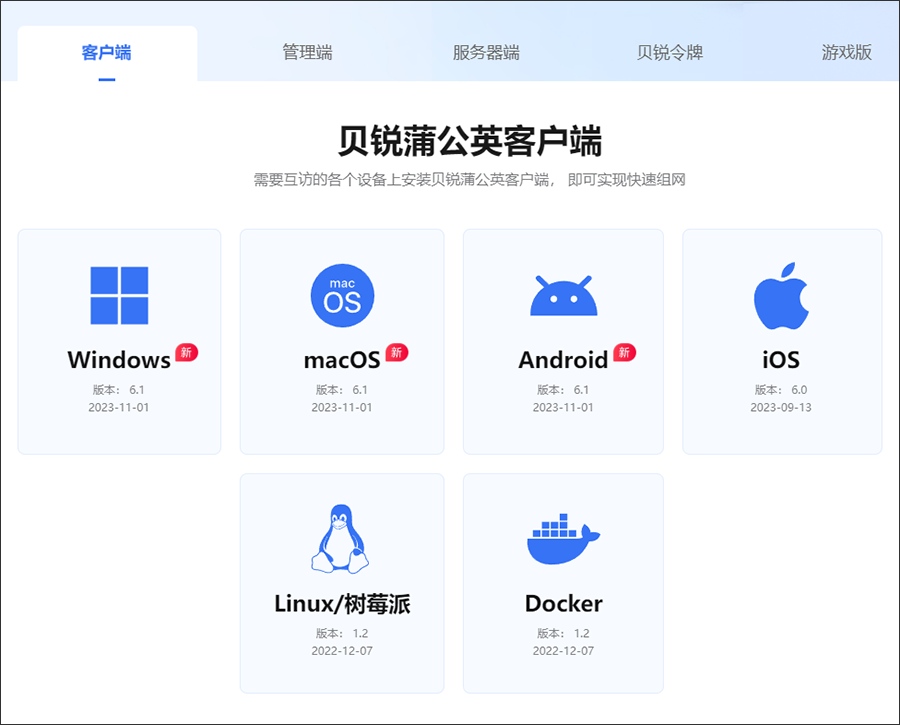
下面以Windows访问端为例(具体教程请戳)
(1)登录客户端
①贝锐蒲公英客户端支持多种登录方式,如免密登录、账号登录、微信登录、认证登录、扫码登录。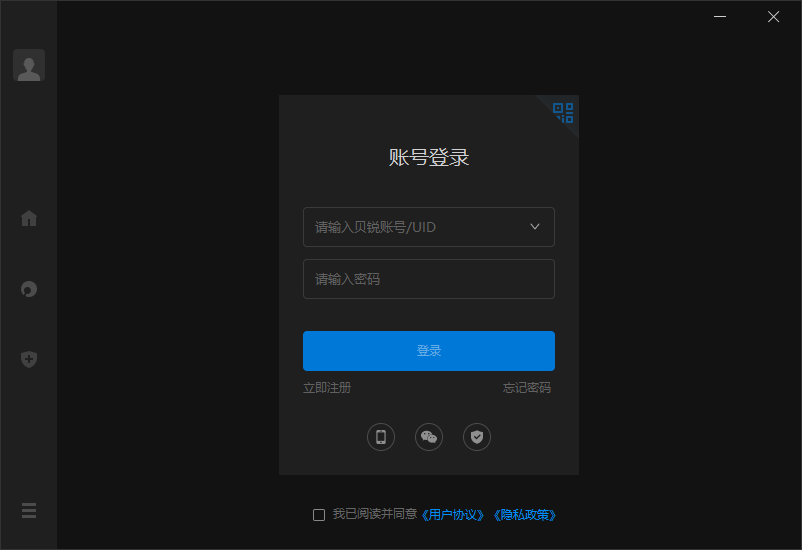
②登录相应的客户端账号后,点击“网络图标”,选中对应成员,点击网络测试的“PING”即可进行PING测试,若有收到回复,则表示组网通道已建立;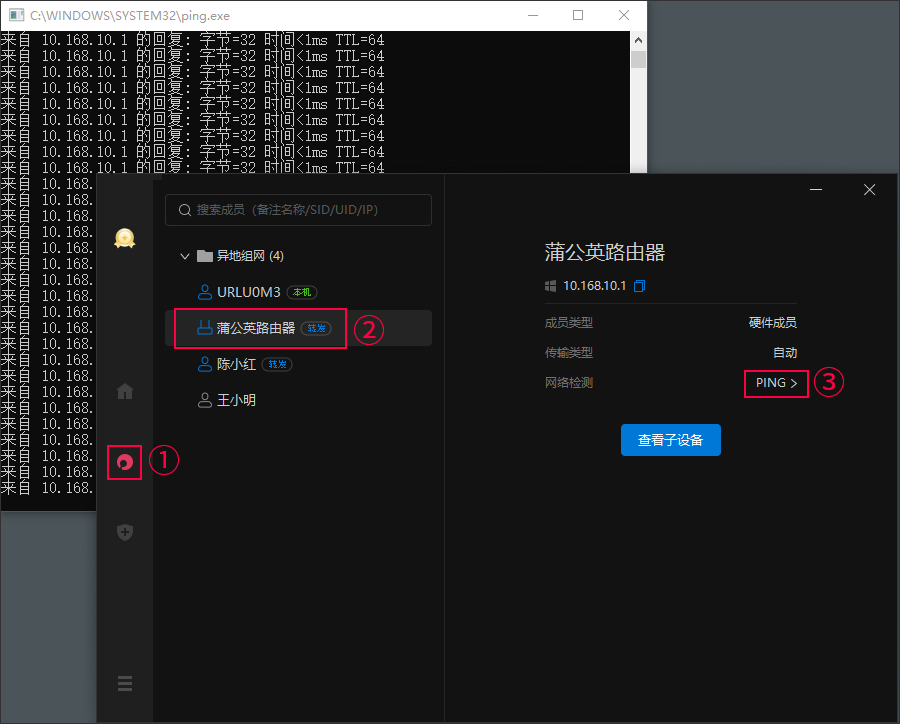
此时移动办公人员的电脑也可如同在公司内网一样,直接通过总部服务器的IP地址访问即可。
IIS系统: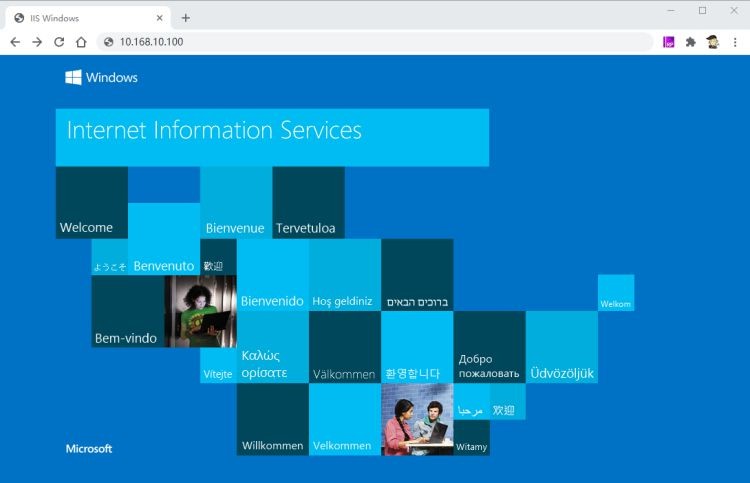
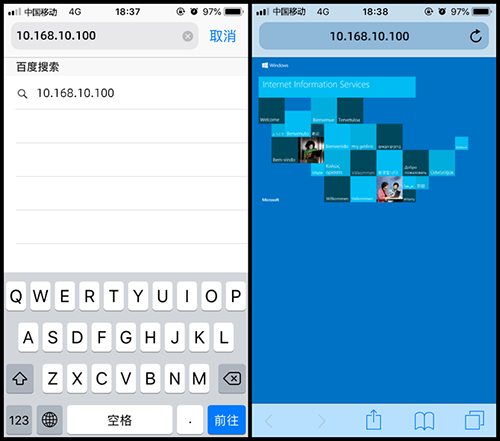
下面以iOS客户端为例具体教程请戳
(1)登录客户端
贝锐蒲公英客户端支持多种登录方式,如免密登录、账号登录、微信登录、苹果登录、认证登录。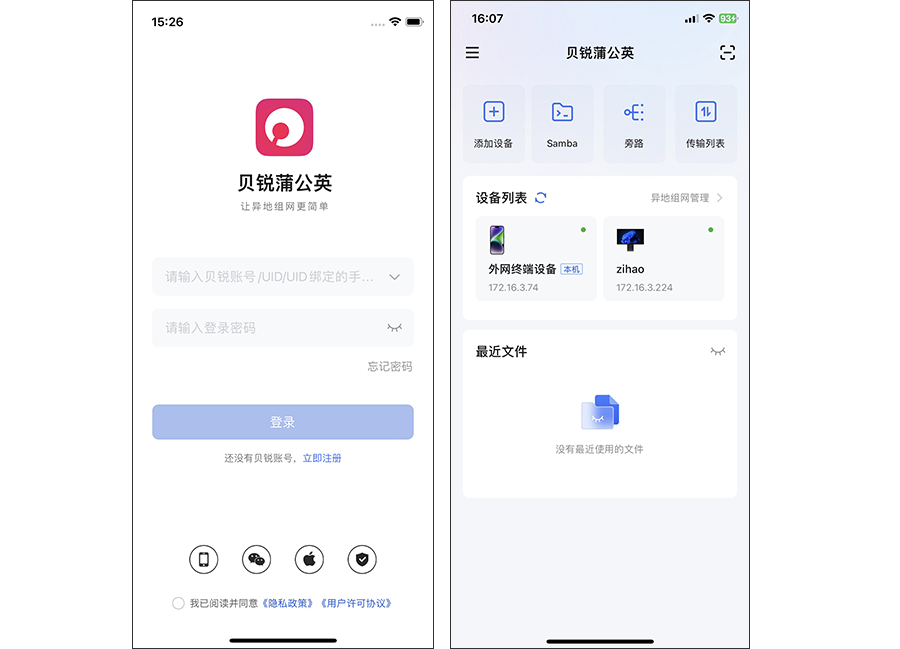
②手机登录贝锐蒲公英客户端后,点击设备列表的组网管理,可将未加入组网的设备快速添加至默认的异地组网中。点击【组网管理】->【编辑】,勾选未授权的设备,勾选后点击【完成】,设备已加入至组网中。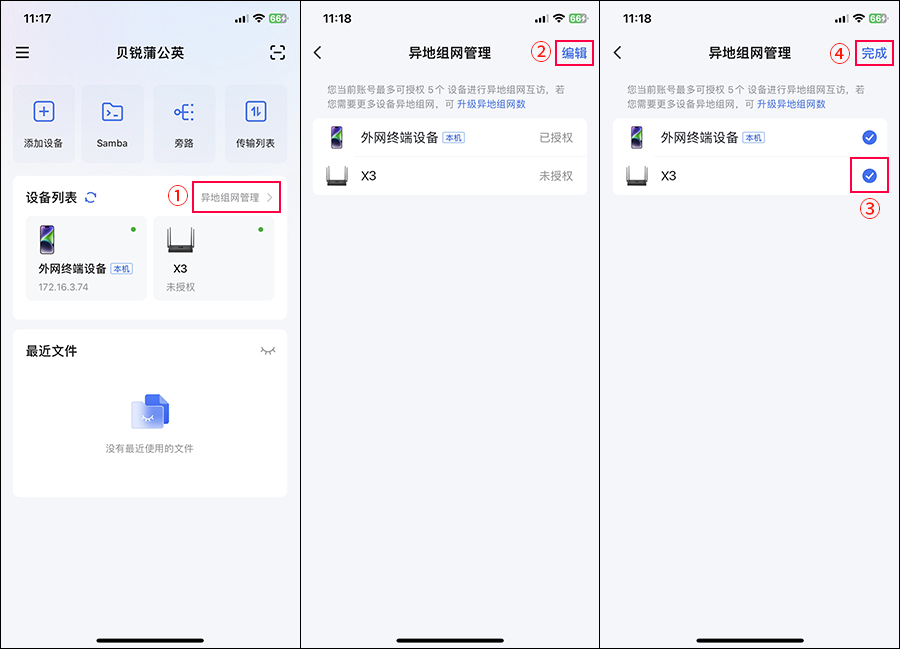
②访问办公系统
访问总部硬件成员下的办公服务器,直接通过服务器所获取的内网IP地址即可。
至此,蒲公英异地组网远程办公操作指南介绍结束,感谢您的观看!