| 文档信息 | 说明 |
|---|---|
| 适用场景 | 工业远程运维 · 异地 PLC 访问 · 设备诊断 |
| 所用设备 | 蒲公英 PGY-S0.5 组网路由器(2 台) |
| 配套软件 | 蒲公英管理 APP · 西门子博途(TIA Portal) |
在工业自动化场景中,工程师经常需要对分布在不同车间、工厂甚至异地的 西门子PLC 设备 进行调试、监控或故障排查。传统方式下,工程师往往需要:
本方案通过部署 2 台 蒲公英 PGY-S0.5 组网设备,快速搭建一张私有二层虚拟局域网,让异地的 PC 与 PLC 设备“如同在同一交换机下”,实现:
| 客户收益 | 具体说明 |
|---|---|
| 降本增效 | 减少 80% 以上的现场差旅成本,问题响应速度由“小时级”提升至“分钟级”。 |
| 业务连续 | 生产线故障可第一时间远程介入,缩短停机时间。 |
| 易于推广 | 配置简单,不依赖专业网络工程师,业务人员也可快速上手。 |
| 安全合规 | 私有组网 + 数据加密,满足工业信息安全要求。 |
方案采用“1 台本地 + 1 台远端”的二层组网模式:本地 PGY-S0.5 下挂办公电脑(PC),远端 PGY-S0.5 下挂西门子 PLC 设备。两台设备通过蒲公英云端自动建立加密隧道,使 PC 与 PLC 在同一二层网络中互通。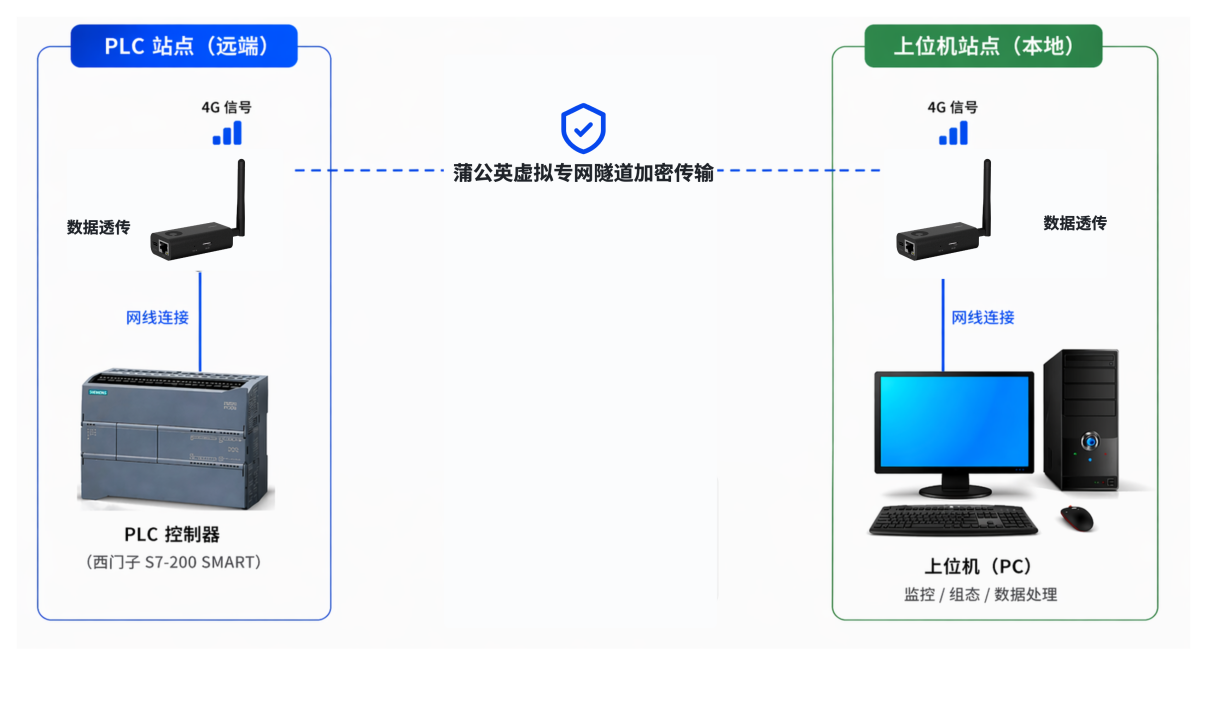
图 2-1 组网拓扑示意图
| 名称 | 用途 |
|---|---|
| 蒲公英 PGY-S0.5(× 2) | 分别部署在本地(PC 侧)与远端(PLC 侧),负责建立二层组网。 |
| 蒲公英管理 APP | 手机端配置工具,用于添加设备、创建网络、管理成员。 |
| ORAY 账号 | 登录蒲公英 APP 所需的账号,可在蒲公英官网免费注册。 |
| 西门子博途软件 /(TIA Portal) | 用于查找 PLC、下载程序、在线监控等。 |
接线小贴士
- 请使用标准 超五类(Cat5e)或更高规格 网线,确保连接稳定。
- PC 与 PLC 的 IP 地址需处于同一网段,例如 PC 设置为 192.168.1.100,PLC 为 192.168.1.10。
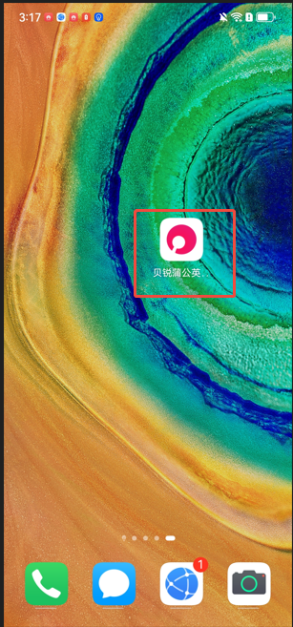
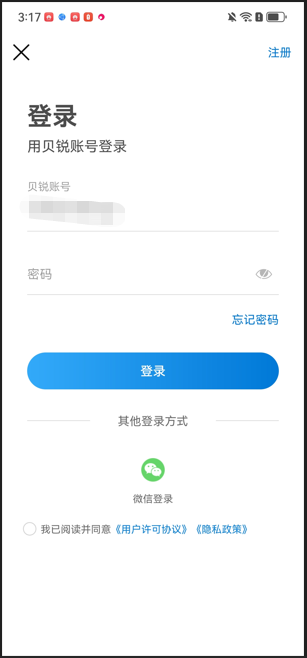
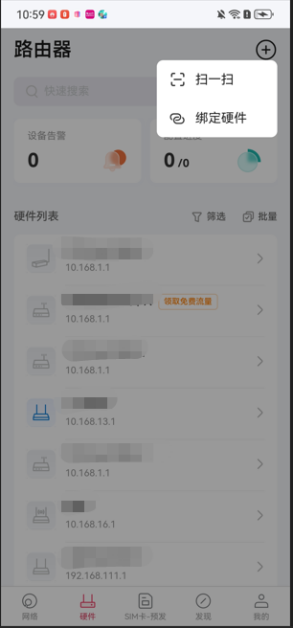
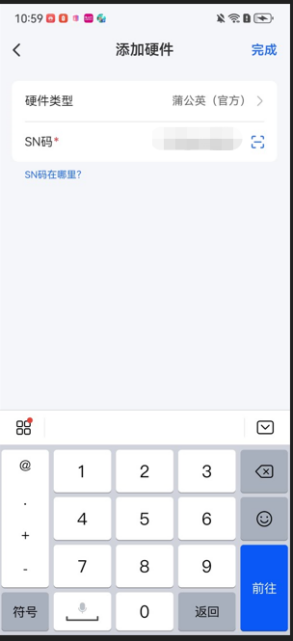
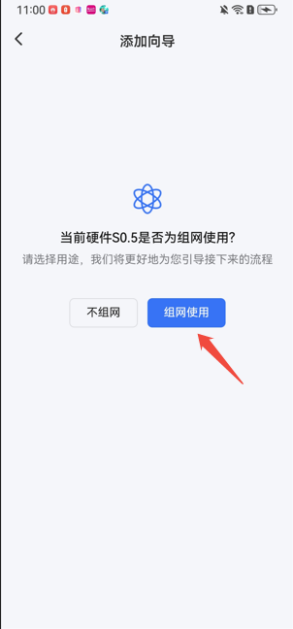
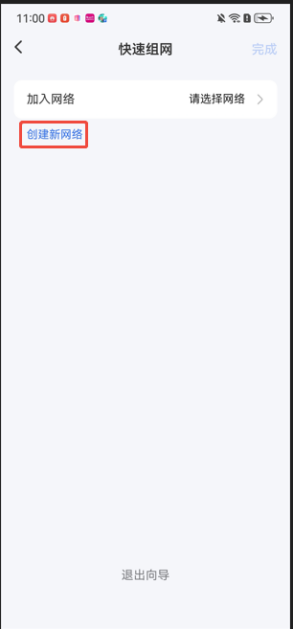
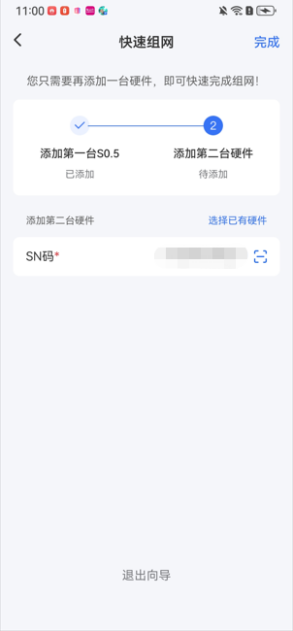
组网前请先将两台 PGY-S0.5 接通电源、接入互联网,并按 2.3 节完成接线。全流程均在蒲公英管理 APP 中完成,无需登录 Web 后台,整体耗时约 5 分钟。
下图为 8 个关键步骤的截图概览,详细说明见 3.2 节。
| ① 打开 APP | ② 登录账号 | ③ 添加硬件 | ④ 扫码添加 |
|---|---|---|---|
 |
 |
 |
 |
| ⑤ 组网使用 | ⑥ 创建网络 | ⑦ 添加第 2 台 | ⑧ 组网成功 |
 |
 |
 |
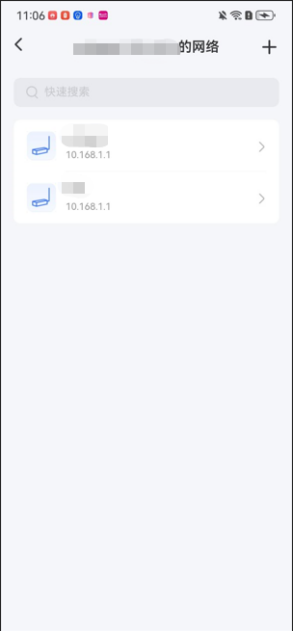 |
图 3-1 蒲公英管理 APP 组网流程一览
名词解释:什么是“二层组网 - 无 DHCP 模式”?
“二层组网”意味着两台路由器下挂的设备(PC、PLC)就像插在同一台交换机上,可以使用同一网段的 IP 相互通信;“无 DHCP 模式”表示由 PLC 所在现场原有网络负责分配 IP,PGY-S0.5 不再分配,避免与现场网络冲突。
组网完成后,我们需要在办公 PC 上通过西门子博途软件(TIA Portal)验证是否可以发现并访问远端的 PLC 设备。全流程分为三步:进入查找页面、搜索 CPU、点亮指示灯确认。
打开西门子博途软件,进入项目视图,在左侧导航栏找到并点击 “PLC” 按钮。
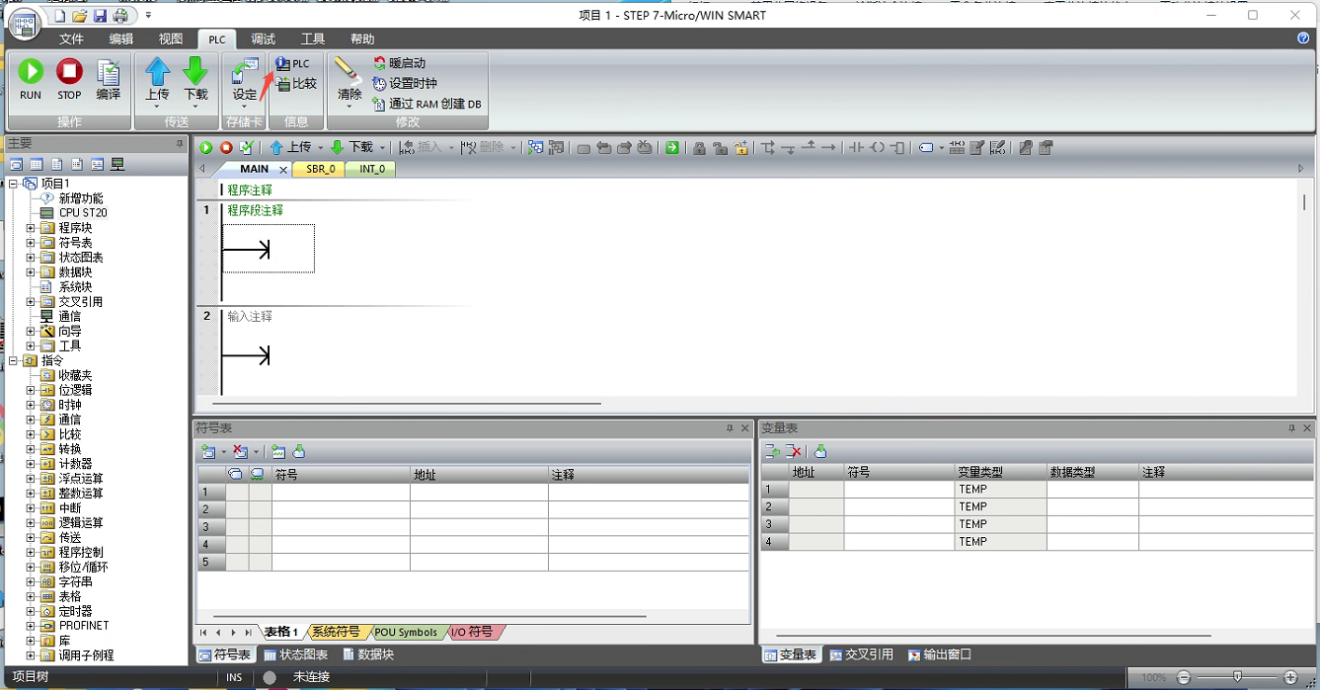
图 4-1 在博途软件中点击 PLC 按钮
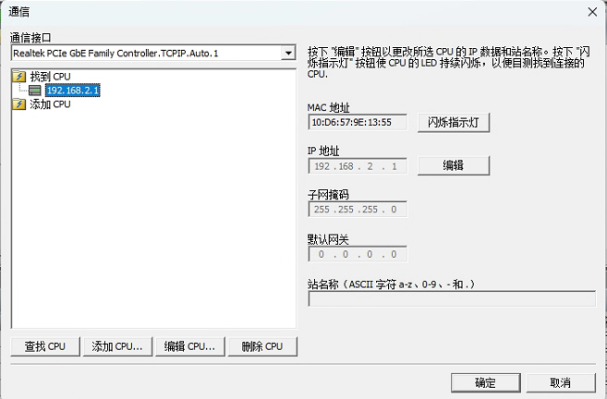
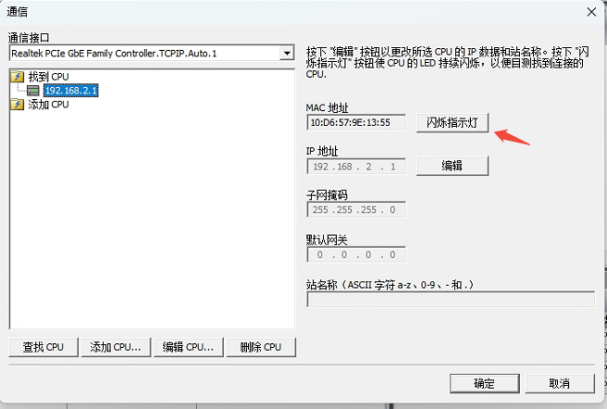
点击 “查找 CPU” / “Search” 扫描网络中可访问的 PLC;数秒后扫描列表将显示远端 PLC 的 IP、MAC 及型号。随后选中目标 PLC,点击 “闪烁指示灯” 按钮,现场 PLC 的状态灯将按预设频率闪烁,表示远程命令下发成功。
| 图 4-2 查找到远端 PLC 设备 | 图 4-3 点击“闪烁指示灯”按钮 |
|---|---|
 |
 |
| 图 4-4 PLC 指示灯响应闪烁 | - |
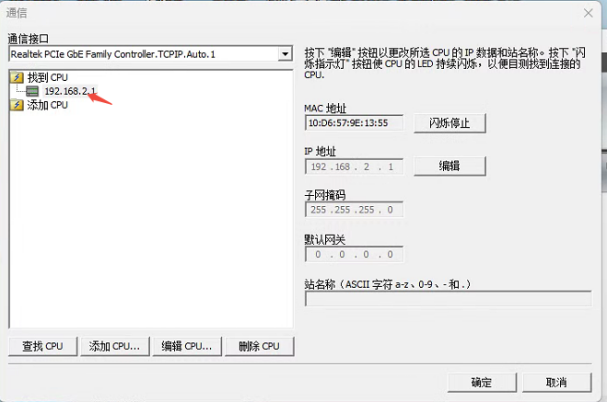 |
- |
验证成功:至此,远程访问已完整打通
当您可以在办公 PC 上发现远端 PLC、并成功点亮其指示灯时,说明:
- 蒲公英二层组网已稳定建立;
- 西门子博途可以像访问本地 PLC 一样访问远端 PLC;
- 后续可进行程序下载、在线监控、故障诊断等所有操作。
Q1:两台 PGY-S0.5 是否必须在同一运营商网络下?
A: 不需要。只要两台设备都能访问互联网,即使一台使用电信卡、另一台使用无线中继,也可以正常组网。
Q2:组网成功但西门子软件搜不到 PLC 怎么办?
A: 请依次检查:① PC 与 PLC 的 IP 是否处于同一网段;② PC 电脑防火墙是否放行博途软件;③ PLC 侧网线是否插在 LAN 口;④ 尝试在 APP 中断开后重新加入网络。
Q3:组网会不会影响现场原有的网络?
A: 不会。“无 DHCP 模式”下,PGY-S0.5 不会分配 IP 地址,也不会干扰现场原有的路由、PLC 通信与工控网络。
Q4:数据传输是否安全?
A: 蒲公英组网采用私有加密通道,设备间加密通信,不暴露公网 IP,默认也不允许访问互联网应用,满足绝大多数工业场景的安全要求。
| 方式 | 信息 |
|---|---|
| 官方网站 | https://www.oray.com |
| 客服热线 | 400-601-5550 |
| 技术支持 | support@oray.com |
| 商务合作 | business@oray.com |
本文档仅作使用指导,硬件参数和收费变动恕不另行通知。
